Showing posts with label TipsTrik. Show all posts

Cara Membuat Border CSS Rounded Corner

Rounded Corner Adalah suatu teknik membuat garis lengkung di pojok baik di halaman web/situs atau dimana saja tanpa menggunakan gambar tapi dengan menggunakan kode CSS, jika sobat seorang designer web maka teknik ini perlu di kuasai, karena dengan teknik CSS ini situs akan terlihat menarik dan lebih stylish. oke mungkin dari penjelasan diatas sobat sudah paham dengan yang namanya Rounded Corner, jika belum mari lihat contoh di bawah.

Untuk membuat rounded Corner sangatlah mudah sobat tinggal menghapalkan beberpa code di bawah ini.

  • -webkit-border-radius: ukuran;
  • -moz-border-radius: ukuan;

Cara Membuat Border CSS Rounded Corner

Cara Mengetahui Bloger Satu Kota

Mungkin dengan keinggin tahuan kita untuk mengetahui bloger satu kota atau satu daerah dengan kita. Jangan – jangan tetangga kita bloger juga,atau kita inggin tahu dengan alasan yang lain misalkan sobat pengen bikin perkumpulan bloger atau ingin memperat tali silahturahmi dengan mereka. 
Caranya yaitu dengan memasukan alamat berikut di address bar browser sobat seperti gambar dibawah ini,
 
 
Blogger seluruh Indonesia :
http://www.blogger.com/profile-find.g?t=l&loc0=ID
Blogger dalam satu provinsi :
http://www.blogger.com/profile-find.g?t=l&loc0=ID&loc1=Jawa+Barat
Blogger dalam satu kota/ kabupaten :
http://www.blogger.com/profile-find.g?t=l&loc0=ID&loc1=Jawa+Barat&loc2=Tasikmalaya
Keterangan : Silakan ganti hurup yang berwarna merah sesuai dengan kode negara, nama
provinsi dan nama kota yang ingin anda cari.
ID : kode untuk Indonesia.
Jawa+Barat : nama provinsi. Tanda + berfungsi sebagai spasi pada nama provinsi dengan dua
kata atau lebih. 
Tasikmalaya : nama kota/kabupaten.

Cara Membuat Gambar Berjalan (efek Marquee)

Untuk membuat gambar berjalan kita hanya perlu menambahkan alamat url gambar tesebut. Mungkin trik ini usang atau tidak berguna bagi para master dan para webmaster, tapi apa salahnya bagi pemula seperti saya yang awam ini, mungkin bagi sahabat bloger yang pengen tau caranya kita ikuti langkah - langkahnya  seperti dibawah ini:


free instant backlink for blog and website


<marquee direction="up" onmouseover="this.stop()" width="180" onmouseout="this.start()" scrollamount="2" height="200">

LETAKAN KODE GAMBAR SAHABAT DISNI

</marquee> 

Copy kode atas ,  login keblog sobat klik Layout-->Add a Gadget-->HTML/JavaScript Paste Kode dan Save.

direction="up" Bisa sobat  diganti
down ===========>>> Bergerak turun
left ===========>>> Bergerak ke kiri
right ===========>>> Bergerak ke kanan
width="180 ===========>>> Menetukan lebar area
height="200" ===========>>> Menentukan tinggi area
scrollamount="2" ===========>>> Menetukan kecepatan gerak
  

Membuat menu navigasi | Garagedoor with jQuery

Cara membuat menu navigasi Garagedoor with jQuery ini sangat simple,n keren klo menurut saya...sobat bisa lihat demo menu navigasi yang saya dapat diSINI

langsung aja,cekidot :

1. Login blogger
2. Rancangan, Edit Html, Cari kode ]]></b:skin>
3. Dan Simpan kode berikut diatasnya :
/* ---------------
Menu navigasi Garagedor with jQuery
---------------------------------- */
.garagedoor a:active, .under_header a:active, .header a:focus, .under_header a:focus {
    outline: none; -moz-outline-style: none;
}

.garagedoor img {
    border: 0px; display: block;  
}

.item .mouse {
    height: 80px;
    width: 100px;
  
    margin:0;padding:0;border:0;display:block;left:0;position:absolute;cursor:pointer;top:0;
}

.item .mouse img {
    height: 80px;
    width: 100px;
  
    margin:0;padding:0;
}

.item {
    height: 80px;
    width: 100px;
    color: black;
  
    overflow:hidden;display:block;overflow:hidden;position:relative;margin:0;padding:0;float:left;background-repeat:no-repeat;text-decoration: none;
}

.item .underlay {
    padding: 10px;
    padding-top: 30px;
    color: #000;
    background: #fff;
        height: 80px;
    position:absolute;left:0px;top:0px;
}

.item .overlay {
    height: 80px;
    width: 100px;
  
    margin:0;padding:0;border:0;left:0;position:absolute;top:0;
}

Selanjutnya simpan script berikut diatas kode </head>:
<script src="http://ajax.googleapis.com/ajax/libs/jquery/1.3.2/jquery.min.js" type="text/javascript"></script>
<script src="http://kangdadang.googlecode.com/files/garagedoorjQuery.js" type="text/javascript"></script>

dan simpan juga script ini diatas kode </body> :
<script type='text/javascript'>
GarageDoor.scrollY = -55;
GarageDoor.setBindings(&#39;garagedoor&#39;);
</script>

Cara pemanggilannya pada HTML:
<div class="garagedoor" id="garagedoor">
<div style="text-align: center;">

</div>
<div class="item" style="text-align: center;" title="#">
<div class="underlay">
Read my blog entries</div>
<img alt="" class="overlay" src="https://blogger.googleusercontent.com/img/b/R29vZ2xl/AVvXsEhjEZTleB42NEujMCWZep2kOwKuImtbOTCQ6nfQGFHTYvMn0-ysjZuDzTjGfsRc-aXABc7Xy2GYmaxPMlEQeS8EMJqC9VDXz_4z9tSafpI6eqjQjOv4m3OLJ5PqccwOEbJnwvJ6fhkxzq8/s1600/garage5.jpg" />
<div class="mouse">
<img alt="" src="https://blogger.googleusercontent.com/img/b/R29vZ2xl/AVvXsEhzrZOeirWxQHP486Vqhd1ezc130mHkPcJPzJevVzLFvVJjRC0s_RlNUzOG-s2y7qaTKBpR4OWUmTgxzYJQGzBUq0boNHwwSsLRIr-GTpq5WkKoy8iVD8mWv_CucRvwqWMG1WTzfVAn4Pw/s1600/nothing.gif" /></div>
</div>
<div class="item" style="text-align: center;" title="#">

<div class="underlay">
information about me</div>
<img alt="" class="overlay" src="https://blogger.googleusercontent.com/img/b/R29vZ2xl/AVvXsEhDphQibEP0QfN2hSve0pYoRdIiHz9dwplj12XL85025JXscBbacaRJ3KwGzTOX9LaVzw9ywZfn9jhOgcjB81GGoAvVFd2M4lfZaw851FKs4qWAKmEDAra2dx_0DP75ct4wiAFce-eNoxc/s1600/garage2.jpg" />
<div class="mouse">
<img alt="" src="https://blogger.googleusercontent.com/img/b/R29vZ2xl/AVvXsEhzrZOeirWxQHP486Vqhd1ezc130mHkPcJPzJevVzLFvVJjRC0s_RlNUzOG-s2y7qaTKBpR4OWUmTgxzYJQGzBUq0boNHwwSsLRIr-GTpq5WkKoy8iVD8mWv_CucRvwqWMG1WTzfVAn4Pw/s1600/nothing.gif" /></div>
</div>
<div class="item" style="text-align: center;" title="#">
<div class="underlay">
People that rock</div>
<img alt="" class="overlay" src="https://blogger.googleusercontent.com/img/b/R29vZ2xl/AVvXsEjRJbRGbk5BWlglP4mLJ_G12pM7bKdykZVToh050NecjJ74YwRR3yXjuCCenaXxqAzQiab3PxczhCkOe25JoFkposdJBrx7FiaCVjPfnV4Adirwd6ciGpWm7pgvFQ1M2dFo-p1N-WQePFQ/s1600/garage3.jpg" />
<div class="mouse">
<img alt="" src="https://blogger.googleusercontent.com/img/b/R29vZ2xl/AVvXsEhzrZOeirWxQHP486Vqhd1ezc130mHkPcJPzJevVzLFvVJjRC0s_RlNUzOG-s2y7qaTKBpR4OWUmTgxzYJQGzBUq0boNHwwSsLRIr-GTpq5WkKoy8iVD8mWv_CucRvwqWMG1WTzfVAn4Pw/s1600/nothing.gif" /></div>
</div>
<div class="item" title="#">
<div class="underlay" style="text-align: center;">
Send me a message.</div>
<div style="text-align: center;">
<img alt="" class="overlay" src="https://blogger.googleusercontent.com/img/b/R29vZ2xl/AVvXsEjd0tor3LsPQNNIeaM9Wz6K57OvaBIr4YeTfqsQxfeBnStyMIHq4OxZ4YBysrv1AZhkcx2CeTYqTO3p3TPTeOZLJlT7wT7oF0kFRja48JXncfwo5xjvVG-qdUcD6gje-HCPlpLn_jH1Q-I/s1600/garage4.jpg" /></div>
<div class="mouse" style="text-align: center;">
<img alt="" src="https://blogger.googleusercontent.com/img/b/R29vZ2xl/AVvXsEhzrZOeirWxQHP486Vqhd1ezc130mHkPcJPzJevVzLFvVJjRC0s_RlNUzOG-s2y7qaTKBpR4OWUmTgxzYJQGzBUq0boNHwwSsLRIr-GTpq5WkKoy8iVD8mWv_CucRvwqWMG1WTzfVAn4Pw/s1600/nothing.gif" /></div>

</div>
</div>

Cara Membuat HTML Parse Kode Box

HTML Tool Parse box Ini sangat berguna untuk para blogger dalam melakukan instalasi kode, apalagi untuk blog yang bergerak di bidang blog tutorial. maka memasang tool parse merupakan suatu kewajiban.

parse

Cara Pemasangan:
  •        Sobat dapat memasangnya di dalam postingan dengan menaruh kode di atas di Edit HTML (bukan di compose) nya.
  •        Sobat dapat memasangnya sebagai widget dengan menaruhnya di sidebar, caranya saya rasa sudah tau, pilih Rancangan » add widget » HTML/Javascript (paste kode dan simpan).

Ini Kode Untuk Membuat HTML Parser Box :

<script type="text/javascript">function convert(){var ele1 = document.getElementById("somewhere");var replaced;replaced = ele1.value;replaced = replaced.replace(/&/ig, "&amp;");replaced = replaced.replace(/</ig, "&lt;");replaced = replaced.replace(/>/ig, "&gt;");replaced = replaced.replace(/"/ig, "&quot;");replaced = replaced.replace(/&#177;/ig, "&plusmn;");replaced = replaced.replace(/&#169;/ig, "&copy;");replaced = replaced.replace(/&#174;/ig, "&reg;");replaced = replaced.replace(/ya'll/ig, "ya'll");ele1.value = replaced;}</script><table border="0" cellpadding="0" cellspacing="0" style="width: 400px;"><tbody><tr> <td valign="top" width="400"><textarea cols="50"id="somewhere" rows="15" style="background: none repeat scroll 0% 0% rgb(248, 248, 248); border: 2px solid rgb(204, 204, 204);"></textarea><input onclick="convert();" type="button" value="Parse Script" /></td> </tr></tbody></table><br/></span></span><span class="Apple-style-span" style="font-family: 'trebuchet ms'; font-size: x-small; line-height: 20px;"> © Kucoba.com Webmaster Tools |&nbsp;<a href="http://www.kucoba.com" style="color: #0b5394; text-decoration: none;">Blogger Tool</a>

  • Nama Parse Script boleh diubah mengikut kehendak masing-masing.
  • Ukuran Box boleh diubah dengan menukar angka-angka di bagian ini:
      a)  width: 400px
      b)  "top" width="400"
      c)  textarea cols="50"
  • Cara Pengunaan: Copy-paste kode HTML yang hendak diparse kedalam kotak dan klik parse kode SEKALI saja.
Selamat mencoba_

Tips SEO blogger | mengatasi meta content | deskripsi

Cara Mengatasi Duplikat Meta Deskripsi Di Blogger - Nah ada satu hal yang mungkin para sobat blogger lupakan atau belum tahu khususnya buat sobat yang masih newbie dalam hal SEO seperti saya,yaitu kemungkinan terjadinya Duplikat Meta Deskripsi yang akan menyebabkan turunnya Peringkat blog kita, bahkan ada kabar blog kita bisa-bisa di banned oleh google...bagaimana solusinya..? Nah, sekarang saya akan membeberkan caranya Seperti dibawah ini :

1. Login ke blogger.com,
2. Pilih Tata Letak dan Edit HTML
3. Cari kode seperti dibawah ini :
255, 0); border-left: 17px solid rgb(7, 7, 25); color: black; margin-bottom: 2px; padding: 6px 0pt 6px 5px;">
<meta content="DESKRIPSI BLOG ANDA" name="description"/>
4. Sekarang tinggal menempatkan tag yang dalam kondisi "if", sehingga akan ditampilkan hanya di Homepage aja, sehingga akan menjadi seperti dibawah ini..perhatikan kode yang berwarna biru :
<b:if cond='data:blog.url == data:blog.homepageUrl'>

<meta content="DESKRIPSI BLOG ANDA" name="description"/>

</b:if>
5. Terakhir, Simpan template

Semoga Bermanfaat__ 

Cara Membuat Widget Followers | Valid W3C

Kali ini saya akan sharing bagaimana Cara Membuat Widget Followers agar Valid W3C validator,saya akan menerangkan sedikit kenapa Widget Followers Error di W3C?itu karena penempatan bahasa type dari Java/Script.

Sebenarnya cara ini saya dapatkan dari banyak sumber dan berbagai blog yang telah saya temui saat blogwalking di om google,hanya saja mungkin di karenakan perbedaan pada template bawaan dari pihak ke3 maka cara yang umum di gunakan masih membuat saya bingung.
Akhirnya saya otak atik cara yang telah ada agar sesuai dengan template saya,dan semoga dapat membantu sobat blogger yang mempunyai kesulitan yang sama saat mencoba memasang widget followers valid w3 ini.cekidot:
  1. Masuk dulu ke Google Friend Connect.
  2. Lihat gambar
friendConnect

  • Pilih blog sobat yang akan dipasang widget follownya (klo blog sobat belum tercantum,klik Tambahkan situs baru.
  • Klik "Tambahkan gadget anggota".
  • Silahkan diatur ukuran, warna dll nya.
  • Klik "Buat kode"
  • Silahkan Copy kodenya, dan ikuti langkah selanjutnya
     3.  Paste code followers yang udah sobat copy tadi ke dalam "notepad" (cara ini agar sobat,apalagi yg newbie kayak saya ga bingung...xixixi,ikuti aja ya)

     4.  Lihat code yang telah sobat copy ke dalam notepad tadi,kira2 seperti di bawah ini:
<!-- Include the Google Friend Connect javascript library. -->
<script type="text/javascript" src="http://www.google.com/friendconnect/script/friendconnect.js"></script>
<!-- Define the div tag where the gadget will be inserted. -->
<div id=" div id yang anda miliki " style="width:276px;border:1px solid #cccccc;"></div>
<!-- Render the gadget into a div. -->
<script type="text/javascript">
var skin = {};
skin['BORDER_COLOR'] = '#cccccc';
skin['ENDCAP_BG_COLOR'] = '#e0ecff';
skin['ENDCAP_TEXT_COLOR'] = '#333333';
skin['ENDCAP_LINK_COLOR'] = '#0000cc';
skin['ALTERNATE_BG_COLOR'] = '#ffffff';
skin['CONTENT_BG_COLOR'] = '#ffffff';
skin['CONTENT_LINK_COLOR'] = '#0000cc';
skin['CONTENT_TEXT_COLOR'] = '#333333';
skin['CONTENT_SECONDARY_LINK_COLOR'] = '#7777cc';
skin['CONTENT_SECONDARY_TEXT_COLOR'] = '#666666';
skin['CONTENT_HEADLINE_COLOR'] = '#333333';
skin['NUMBER_ROWS'] = '4';
google.friendconnect.container.setParentUrl('/' /* location of rpc_relay.html and canvas.html */);
google.friendconnect.container.renderMembersGadget(
 { id: 'div-div id yang anda miliki',
   site: 'ID dari blog anda' },
  skin);
</script>
  •  Hapus code yang berwarna merah 
     5.  Setelah kode berwarna merah di hapus,lalu tambahkan kode yang berwarna Biru pada bagian atas dan bawah hingga keseluruhan terlihat seperti code di bawah ini:
<div class="widget-content">
<script src="http://www.google.com/friendconnect/script/friendconnect.js" type="text/javascript">
</script>
<div id=" div id yang anda miliki " style="width:276px;border:1px solid #cccccc;"></div>

<script type="text/javascript">
var skin = {};
skin['BORDER_COLOR'] = '#cccccc';
skin['ENDCAP_BG_COLOR'] = '#e0ecff';
skin['ENDCAP_TEXT_COLOR'] = '#333333';
skin['ENDCAP_LINK_COLOR'] = '#0000cc';
skin['ALTERNATE_BG_COLOR'] = '#ffffff';
skin['CONTENT_BG_COLOR'] = '#ffffff';
skin['CONTENT_LINK_COLOR'] = '#0000cc';
skin['CONTENT_TEXT_COLOR'] = '#333333';
skin['CONTENT_SECONDARY_LINK_COLOR'] = '#7777cc';
skin['CONTENT_SECONDARY_TEXT_COLOR'] = '#666666';
skin['CONTENT_HEADLINE_COLOR'] = '#333333';
skin['NUMBER_ROWS'] = '4';
google.friendconnect.container.setParentUrl('/' /* location of rpc_relay.html and canvas.html */);
google.friendconnect.container.renderMembersGadget(
 { id: 'div-div id yang anda miliki',
   site: 'ID dari blog anda' },
  skin);
</script>
</div>

     6. Nah,selanjutnya tinggal masuk ke blog>>Rancangan>>Elemen laman>>Tambah Gadget>>Pilih HTML/JavaScript, lalu copy paste code yang udah sobat oprek di notepad tadi ke dalamnya.

     7. Lalu,Simpan.

Selanjutnya dan terakhir agar widgetnya valid di W3C,pilih Rancangan>>Edit HTML>>centang Expand Template Widget lalu cari code di bawah :

<b:include name='quickedit'/> [biar gampang tekan Ctrl+F]

Lalu hapus,kemudian Simpan Template

Selesai.

Semoga bermanfaat_ 

Style Menulis Pesan di Cbox

Cbox
Berikut adalah berbagai macam style yang bisa diaplikasikan di CBOX dan cara penulisannya. Ini akan membuat pesan Anda lebih menarik dan orang lebih tertarik untuk kunjungi Anda.

Cara Membuat Teks Miring (Italic Style) di CBOX
Apit kata-kata yang ingin dicetak miring dengan [i] dan [/i]
Contoh: [i]teks miring[/i] hasilnya teks miring

Cara Membuat Teks Tebal (Bold Style) di CBOX
Apit kata-kata yang ingin dicetak tebal dengan [b] dan [/b]
Contoh: [b]teks tebal[/b] hasilnya teks tebal

Cara Membuat Teks Bergaris Bawah (Underline Style) di CBOX
Apit kata-kata yang ingin digaris bawah dengan [u] dan [/u]
Contoh: [u]teks bergaris bawah[/u] hasilnya teks bergaris bawah

Cara Membuat Teks Bergaris Tengah (Strike Style) di CBOX
Apit kata-kata yang ingin di garis tengah atau dicoret dengan [s] dan [/s]
Contoh: [s]teks dicoret[/s] hasilnya teks dicoret

Cara Membuat Teks Berukuran Besar (Big) di CBOX
Apit kata-kata yang ingin dicetak besar dengan [big] dan [/big]
Contoh: [big]tulisan besar[/big] hasilnya tulisan besar

Cara Membuat Tulisan Berukuran Kecil (Small) di CBOX
Apit kata-kata yang ingin dicetak kecil dengan [small] dan [/small]
Contoh: [small]tulisan kecil[/small] hasilnya tulisan kecil

Cara Membuat Tulisan Rata Tengah (Center) di CBOX
Apit kata-kata yang ingin dibuat rata tengah dengan [center] dan [/center]
Contoh: [center]rata tengah[/center]

Cara Membuat Tulisan Berwarna (Color) di CBOX
Apit kata-kata yang ingin diberi warna dengan [color=warna] dan [/color]
Contoh: [color=blue]teks biru[/color] hasilnya teks biru

Kode-kode warna:
Dengan menggunakan kode ini tulisan kita akan berbeda dari punya orang lain, sehingga mendapat perhatian penuh baik dari admin ataupun para peblogwalking lainnya berikut kodenya:[color=red] tulis pesan anda [/color]
[color=blue] tulis pesan anda [/color]
[color=green] tulis pesan anda [/color]
[color=yellow] tulis pesan anda [/color]
[color=pink] tulis pesan anda [/color]
[color=purple] tulis pesan anda [/color]
[color=brown] tulis pesan anda [/color]
[color=bronze] tulis pesan anda [/color]
[color=orange] tulis pesan anda [/color]
[color=black] tulis pesan anda [/color]
[color=white] tulis pesan anda [/color]
[color=gold] tulis pesan anda [/color]
[color=silver] tulis pesan anda [/color] 
[color=violet] tulis pesan anda [/color]
[color=hotpink] tulis pesan anda [/color]
[color=navyblue] tulis pesan anda [/color]
[color=tan] tulis pesan anda [/color]
[color=aqua] tulis pesan anda [/color]
[color=teal] tulis pesan anda [/color]
[color=lime] tulis pesan anda [/color]

Cara Membuat Teks Berjalan (Marquee) di CBOX
Apit kata-kata yang ingin dibuat bergerak dengan [scroll] dan [/scroll]
Contoh: [scroll]teks berjalan[/scroll]

Cara Membuat Teks Ber Link di CBOX
Apit kata-kata yang ingin diberi link dengan [url=alamattujuan] dan [/url]
Contoh: [url=http://patimeh.blogspot.com]aneh tapi nyata[/url]
hasilnya adalah aneh tapi nyata

Penggunaan Beberapa Macam Kode Sekaligus
Selalu letakkan teks paling tengah. Kode yang dibuka terlebih dahulu, ditutup paling akhir. Misalkan kita akan aplikasikan teks tebal dan berwarna, maka kodenya:
[b][color=red]teks merah tebal[/color][/b] hasilnya teks merah tebal
- teks merah tebal letakkan paling tengah
- kode pembuka terlebih dahulu [b] maka penutup [/b] letakkan paling akhir. contoh => [b]saya[/b] hasilnya  saya


Membuat Sitemap opsional | Jenis site

Untuk mendapatkan mendapat indeks di mesin pencari Google kita perlu menambahkan Sitemap blog kita ke direktori Google. Tapi, karena blogger tidak memungkinkan untuk membuat file teks atau hal lain, kita perlu menambahkan blog kita feed / feed situs (ATOM xml / xml RSS) file sebagai peta situs.

Sebelum kita bicara untuk metode lebih lanjut, pastikan bahwa Anda telah menambahkan tag meta Google di blog Anda. Anda bisa mendapatkannya di akun Google Webmaster Tools. Jika Anda telah mengatur blog Anda ke Google Webmaster account dengan mengatur terlebih dahulu menambahkan situs Anda ke dalam kotak "Tambahkan Situs" dan diverifikasi dengan menambahkan meta tag ke template blogger Anda. Anda dapat membaca informasi detail tentang menambahkan script meta tag dan penempatan dari akun Google Webmaster.

Langkah berikutnya setelah Anda memverifikasi tag meta, waktu untuk menambahkan peta situs blog Anda. Cukup klik blog Anda di "Dashboard" dari akun Google Webmaster, pilih "Sitemap" di sebelah kiri. Tambahkan sitemap blogger anda dengan jenis peta situs berikut:
atom.xml
rss.xml
atom.xml?redirect=false
atom.xml?redirect=false&start-index=1&max-results=100
atom.xml?redirect=false&start-index=101&max-results=100
atom.xml?redirect=false&start-index=201&max-results=100
feeds/posts/default
feeds/posts/default?max-results=1000
feeds/posts/full
Contoh :

http://YOURBLOG.BLOGSPOT.COM/atom.xml
http://YOURBLOG.BLOGSPOT.COM/rss.xml
http://YOURBLOG.BLOGSPOT.COM/atom.xml?redirect=false
http://YOURBLOG.BLOGSPOT.COM/atom.xml?redirect=false&start-index=1&max-results=100
http://YOURBLOG.BLOGSPOT.COM/atom.xml?redirect=false&start-index=101&max-results=100
http://YOURBLOG.BLOGSPOT.COM/atom.xml?redirect=false&start-index=201&max-results=100
http://YOURBLOG.BLOGSPOT.COM/feeds/posts/default
http://YOURBLOG.BLOGSPOT.COM/feeds/posts/default?max-results=1000
http://YOURBLOG.BLOGSPOT.COM/feeds/posts/full

Membuat Multi Kolom

Multi
Tutorial kali ini membahas tentang design template, multi kolom, pasti sudah banyak yang tau apa itu multi kolom, tapi saya yakin masih sedikit yang mengetahui cara membuatnya. Kali ini kita akan membuat muliti kolom tepat dibawah halaman blog kita atau biasanya letaknya dibawah kolom postingan, ambil contohnya saja yang ada di blog ini dimana saya membuat 3 kolom pada bagian bawah template. Banyak variasi yang bisa sobat buat untuk mempercantik kolom – kolom ini.

Dan disini saya akan mencoba tambahkan kode UL LI pada kolom, sehingga jika sobat menggunakan kode ini, maka akan secara otomatis membentuk tulisan yang disertai garis putus – putus dibawah tulisan dan icon cantik yang mengawali tulisan.

Kali ini saya akan gunakan template yang lebarnya 1000px sehingga saya menggunakan lebar kolom 990px. Baiklah, langsung praktek aja ya biar tau.


1.  Seperti biasa login dulu ke blogger.

2.  Klik Tata Letak.

3.  Pilih Edit HTML dan centang Expand Template Widget.

4. Tambahkan kode berikut tepat diatas kode ]]></b:skin> :

#bottom {yhrh

width: 990px;

position: relative;

clear:both;

margin: 0 auto;

color:#000;

float: center;

background:transparent;

padding: 15px 0 15px 0; }

#bottom h2 {

padding-left: 5px;

margin: 0 0 10px 0;

background:#0B3B0B;

color:#fff;

font-size: 18px;

letter-spacing: 1px;

border-bottom: 1px solid #000; }

#bottom ul{padding:0; margin:0; color:#333}

#bottom ul li{ background:url('https://blogger.googleusercontent.com/img/b/R29vZ2xl/AVvXsEhbs3Q453Lr5xteZUaG3IVvSaWngFGuWQe-EMklcFxmBAfABK5MluFE05k8A8Xnhk2u3piKQTquw1sXmtX4Dk4Hy5c4kx-t_nJB9cQSkcK_reSwNfLISfE8F86auH1VQSXwyTSPTRCA2RRE/s320/d3.gif') no-repeat; list-style-type:none; margin:0 0 10px; padding:0 0 10px 20px; border-bottom:1px dashed #CCCCCC; }

#bottom li{ background:url('https://blogger.googleusercontent.com/img/b/R29vZ2xl/AVvXsEhbs3Q453Lr5xteZUaG3IVvSaWngFGuWQe-EMklcFxmBAfABK5MluFE05k8A8Xnhk2u3piKQTquw1sXmtX4Dk4Hy5c4kx-t_nJB9cQSkcK_reSwNfLISfE8F86auH1VQSXwyTSPTRCA2RRE/s320/d3.gif') no-repeat; list-style-type: none; margin: 0 0 10px; padding-left: 20px; }

#bottom ul li a:hover {

background: #B1ACB1;}

#left-bottom { /* kolom kiri */

background:#ffffff; width: 300px;

float: left;

margin-left:10px;

padding:5px; /* Jarak antara text dengan garis pinggir */

Border-top: 2px solid #1B2A0A; /* warna garis  pinggir atas */

Border-bottom: 2px solid #1B2A0A; /* warna garis  pinggir bawah */

Border-left: 2px solid #1B2A0A; /* warna garis pinggir kiri */

Border-right: 2px solid #1B2A0A; /* warna garis pinggir kanan */

Margin-bottom: 30px; /* jarak antara kolom dengan garis bawah template */

-moz-border-radius-bottomleft:5px;

-moz-border-radius-bottomright:5px;

-moz-border-radius-topleft:5px;

-moz-border-radius-topright:5px; }

#center-bottom { /* kolom tengah */

background:#ffffff; width: 300px;

float: left;

margin-left:10px;

padding:5px; /* Jarak antara text dengan garis pinggir */

Border-top: 2px solid #1B2A0A; /* warna garis  pinggir atas */

Border-bottom: 2px solid #1B2A0A; /* warna garis  pinggir bawah */

Border-left: 2px solid #1B2A0A; /* warna garis pinggir kiri */

Border-right: 2px solid #1B2A0A; /* warna garis pinggir kanan */

Margin-bottom: 30px; /* jarak antara kolom dengan garis bawah template */

-moz-border-radius-bottomleft:5px;

-moz-border-radius-bottomright:5px;

-moz-border-radius-topleft:5px;

-moz-border-radius-topright:5px; }

#right-bottom { /* kolom kanan */

background:#ffffff; width: 300px;

float: left;

margin: 0 5px 0 10px;

padding:5px; /* Jarak antara text dengan garis pinggir */

Border-top: 2px solid #1B2A0A; /* warna garis  pinggir atas */

Border-bottom: 2px solid #1B2A0A; /* warna garis  pinggir bawah */

Border-left: 2px solid #1B2A0A; /* warna garis pinggir kiri */

Border-right: 2px solid #1B2A0A; /* warna garis pinggir kanan */

Margin-bottom: 30px; /* jarak antara kolom dengan garis bawah template */

-moz-border-radius-bottomleft:5px;

-moz-border-radius-bottomright:5px;

-moz-border-radius-topleft:5px;

-moz-border-radius-topright:5px}

5. Sekarang tuju bagian body atau bagian bawah template, lalu cari kode yang mirip dengan kode berikut  
<div id='footer-wrapper'> 
<b:section class='footer' id='footer'/> </div>

Copas kode berikut ini tepat sebelum kode diatas :

<div id='bottom'>
<b:section class='bottom' id='left-bottom'/>
<b:section class='bottom' id='center-bottom'/>
<b:section class='bottom' id='right-bottom'/>
</div>

Kemudian Simpan Template sobat.
    Sekarang sobat bisa lihat hasilnya, jika tidak sesuai, silahkan sobat ganti sesuai keinginan sobat.

    Keterangan :

    * #bottom { width: 990px
    --> lebar kolom keseluruhan, sesuaikan dengan lebar template sobat.

    * background:#0B3B0B
    --> latar belakang (background kolom).

    * color:#fff
    --> warna tulisan judul

    * #left-bottom { /* kolom kiri */ width: 300px
    --> lebar kolom kiri.

    * -moz-border-radius-bottomleft:5px;
       -moz-border-radius-bottomright:5px;
       -moz-border-radius-topleft:5px;
       -moz-border-radius-topright:5px;
    --> garis melengkung pada setiap ujung kolom, semakin besar angkanya maka akan semakin lebar garis lengkungnya. Jika sobat enggan membuat kolom melengkung, ganti saja angka 5px dan ganti dengan 0px. Atau hapus semua kode –moz-border-radius tersebut.

    * Border-top: 2px solid #1B2A0A
       Border-bottom: 2px solid #1B2A0A
       Border-left: 2px solid #1B2A0A
       Border-right: 2px solid #1B2A0A
    --> untuk ketebalan garis pinggir masing – masing kolom, semakin besar angkanya maka akan semakin tebal garisnya. Jika sobat tidak mau memakai garis pinggir, sobat ganti saja angka 2px dengan 0px. Dan kode #1B2A0A adalah warna border / garis pinggir kolom.


    note: Hooooaaaammm...nyam..nyammm,tdur aaah.

    Cara menambah Gadget Label Pada Sidebar

    Gadget Label sangat berguna untuk mengelompokkan postingan berdasarkan label (kategori). Sehingga memudahkan user blog kita memilah informasi atau postingan yang berkaitan dengan tema yang mereka cari.

    Untuk membuat gadget label lakukan langkah berikut:

    1. Pada halaman di bawah ini pilih tab " Tata Letak" pilih "Elemen Halaman"

    Klik Tambah Gadget.

    Gadget1

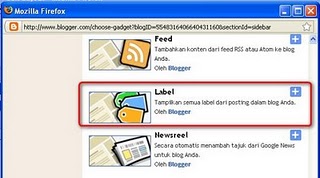
    2. Pada halaman list berikut pilih Label

    Gadget2

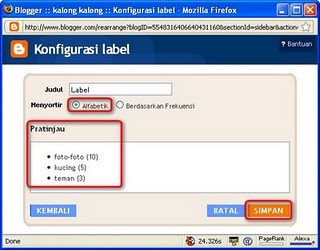
    3. Atur konfigurasi label, Judul, Menyortir berdasarkan Alfabet, kotak pratinjau biasanya berisi label sesuai dengan label pada postingan yang sudah anda buat 

    Gadget3

    Klik tombol "SIMPAN"

    4. Atur posisi gadget dengan cara "klik and drag"

    Setelah selesai klik tombol "SIMPAN",


    Gadget4

    Lihat perubahan di blog anda.

    5. Agar label (kategori muncul secara otomatis pada sidebar, maka pastikan saat anda membuat postingan jangan lupa membuat (mengisi) kategori artikel anda, di bagian bawah kotak teks editor isi pada bagian "Label untuk entri ini : ......"

    Jika anda belum membuat label tersebut, anda bisa kembali ke dasboard -> Edit Entri -> pilih postingan yang akan di edit.

    Klik tombol "Terbitkan entri" agar perubahan bisa dipublikasikan.


    Gadget5

    Selesai,

    Cara Hilangkan Tanggal Postingan

    Blogspot memang wajar apabila banyak orang yang menyukai untuk menggunakannya, karena selain mudah dan familiar, blogspot juga mudah untuk dimodifikasi sesuai dengan keinginan kita alias mudah di obrak abrik, dan tutorialnya juga sudah banyak beredar di dunia luna maya. Seperti artikel saya sebelumnya yang mengupas tentang bagaimana caranya mengubah favicon blog, maka sekarang saya akan mencoba untuk mengupas tentang cara menghilangkan / menyembunyikan tanggal di dalam postingan blog.

    OK.. langsung saja ke TKP. Jadi untuk menghilangkan / menyembunyikan tanggal postingan blog, sangatlah mudah dan simpel. Saya akan memberikan dua cara yang bisa anda pilih untuk menghilangkan / menyembunyikan tanggal postingan blog.

    Cara I
    1.  Login ke Dashboard blogmu > Pengaturan > Edit HTML
    2. Klik 'Download Template Lengkap" untuk membackup templatemu
    3. Klik "Expand Widget Template"
    4. Cari kode ini (gunakan Ctrl+F)
      <data:post.dateHeader/>
    5. Hapus lalu simpan templatemu
    Cara II
    1.  Login ke Dashboard blogmu > Pengaturan > Edit HTML
    2. Klik 'Download Template Lengkap" untuk membackup templatemu
    3. Klik "Expand Widget Template"
    4. Cari kode ini h2.date-header (gunakan Ctrl+F)
      h2.date-header {
      margin:.3em 0 0;
      padding:0;
      font-size:80%;
      color:#777;
      height: 0px; }
    5. Lalu tambahkan kode visibility: hidden; di bawah kode di atas. Sehingga kodenya jadi seperti ini
      h2.date-header {
      margin:.3em 0 0;
      padding:0;
      font-size:80%;
      color:#777;
      height: 0px;
      visibility: hidden;
      }
    6.  Simpan Templatemu
    Nah.. sekarang cobalah lihat templatemu yang baru. Tanggal postingan yang ada di atas judul posting sudah menghilang.

    Selamat mencoba dan semoga sukses

    note: Untuk cara menghilangkan tanggal lahir bisa anda lihat di,http://tukang-ngaco.blogdodol.com/

    Membuat efek Link Nudging Pada Label dengan CSS3

    Untuk yang kali ini saya postingkan tentang efek Link nudging atau link yang memiliki efek bergeser saat disorot dengan kursor,sebelum membuatnya jangan lupa tambah gadget Label terlebih dahulu jika belum ada gadget labelnya.
    Untuk cara membuatnya ikuti langkah-langkah berikut :

    1. Login blogger

    2. Rancangan, Elemen laman

    3. Cari kode ]]></b:skin> dan simpan CSS berikut diatasnya :

    #label1 .widget-content ul li :hover {margin-left: 10px;

    padding-left: 5px; background: -moz-linear-gradient(left, rgba(0,0,0,0) 0%, rgba(0,0,0,0.40) 100%); background: -webkit-gradient(linear, left top, right top, color-stop(0%,rgba(0,0,0,0)), color-stop(100%,rgba(0,0,0,0.40))); background: -webkit-linear-gradient(left, rgba(0,0,0,0) 0%,rgba(0,0,0,0.40) 100%); background: -o-linear-gradient(left, rgba(0,0,0,0) 0%,rgba(0,0,0,0.40) 100%); background: -ms-linear-gradient(left, rgba(0,0,0,0) 0%,rgba(0,0,0,0.40) 100%); filter: progid:DXImageTransform.Microsoft.gradient( startColorstr='#00000000', endColorstr='#a6000000',GradientType=1 ); background: linear-gradient(left, rgba(0,0,0,0) 0%,rgba(0,0,0,0.40) 100%);

    -moz-transition: all 0.70s ease-out;  /* FF4+ */

    -o-transition: all 0.70s ease-out;  /* Opera 10.5+ */

    -webkit-transition: all 0.70s ease-out;  /* Saf3.2+, Chrome */

    -ms-transition: all 0.70s ease-out;  /* IE10? */display: block;

    }

    Tambahan :

    * Yang perlu anda perhatikan adalah bagian ID label1 , bisa saja nama ID label  pada blog anda label2, dst.

    * Untuk bisa menentukkan nama dari ID lihat atau cari seperti kode dibawah ini:

       <b:widget id='Label1' locked='false' title='Label' type='Label'/>

    * yang berwarna biru itu adalah nama ID nya, jadi tinggal disesuaikan saja nama ID nya pada bagian langkah Ke-3.
      
    4. Simpan.

    Cara Membuat Related Post Di bawah Postingan

    Related
    Sebelum kita mulai,terlebih dahulu agar fungsi dari related post ini semakin maksimal sebaiknya sobat blogger memperhatikan dalam hal pemasangan nya, berikut kira-kira tips nya:

    1.Rapi, Jangan asal naruhnya.

    2.Tampilannya menarik perhatian, anda beri warna yang mencolok juga menarik perhatian, tapi sudahkah menyatu dengan keseluruhan warna blog?

    3.Ada efek tertentu saat bagian tersebut disorot mouse, ini berkaitan juga dengan point dua yaitu "CAPER" alias cari perhatian.

    4.Penempatan yang benar, karena saya pernah mencoba dulu menempatkan related post ini di sidebar dan ternyata kurang efektif karena menjadi kurang diperhatikan. Atau penempatan yang terlalu kebawah juga kurang efektif, karena terlalu jauh dari artikel.

    Sudah mengerti?? kalau begitu, mari kita lajutkan. Hehe...hahaha.hohoho..(ga jelas)

    Pertama cari kode dibawah ini pada template anda, ingat sebelumnya centang "Expand Widget Templates".
    Cari tag di bawah ini :

    <p><data:post.body/></p>

    kalau sudah ketemu silahkan copy kode berikut ini, kemudian paste dibawah kode tadi. 

    <b:if cond='data:blog.pageType == &quot;item&quot;'>

    <H2>Artikel Terkait:</H2>

    <DIV class='rbbox'>

    <DIV style='margin:0; padding:10px;height:200px;overflow:auto;border:1px solid #ccc;'>

    <DIV id='albri'/>

    <SCRIPT type='text/javascript'>

    var homeUrl3 = &quot;<data:blog.homepageUrl/>&quot;;

    var maxNumberOfPostsPerLabel = 4;

    var maxNumberOfLabels = 10;

    maxNumberOfPostsPerLabel = 100;

    maxNumberOfLabels = 3;

    function listEntries10(json) {

    var ul = document.createElement(&#39;ul&#39;);

    var maxPosts = (json.feed.entry.length &lt;= maxNumberOfPostsPerLabel) ?

    json.feed.entry.length : maxNumberOfPostsPerLabel;

    for (var i = 0; i &lt; maxPosts; i++) {

    var entry = json.feed.entry[i];

    var alturl;

    for (var k = 0; k &lt; entry.link.length; k++) {

    if (entry.link[k].rel == &#39;alternate&#39;) {

    alturl = entry.link[k].href;

    break;

    }

    }

    var li = document.createElement(&#39;li&#39;);

    var a = document.createElement(&#39;a&#39;);

    a.href = alturl;

    if(a.href!=location.href) {

    var txt = document.createTextNode(entry.title.$t);

    a.appendChild(txt);

    li.appendChild(a);

    ul.appendChild(li);

    }

    }

    for (var l = 0; l &lt; json.feed.link.length; l++) {

    if (json.feed.link[l].rel == &#39;alternate&#39;) {

    var raw = json.feed.link[l].href;

    var label = raw.substr(homeUrl3.length+13);

    var k;

    for (k=0; k&lt;20; k++) label = label.replace(&quot;%20&quot;, &quot; &quot;);

    var txt = document.createTextNode(label);

    var h = document.createElement(&#39;b&#39;);

    h.appendChild(txt);

    var div1 = document.createElement(&#39;div&#39;);

    div1.appendChild(h);

    div1.appendChild(ul);

    document.getElementById(&#39;albri&#39;).appendChild(div1);

    }

    }

    }

    function search10(query, label) {

    var script = document.createElement(&#39;script&#39;);

    script.setAttribute(&#39;src&#39;, query + &#39;feeds/posts/default/-/&#39;

    + label +

    &#39;?alt=json-in-script&amp;callback=listEntries10&#39;);

    script.setAttribute(&#39;type&#39;, &#39;text/javascript&#39;);

    document.documentElement.firstChild.appendChild(script);

    }

    var labelArray = new Array();

    var numLabel = 0;

    <b:loop values='data:posts' var='post'>

    <b:loop values='data:post.labels' var='label'>

    textLabel = &quot;<data:label.name/>&quot;;

    var test = 0;

    for (var i = 0; i &lt; labelArray.length; i++)

    if (labelArray[i] == textLabel) test = 1;

    if (test == 0) {

    labelArray.push(textLabel);

    var maxLabels = (labelArray.length &lt;= maxNumberOfLabels) ?

    labelArray.length : maxNumberOfLabels;

    if (numLabel &lt; maxLabels) {

    search10(homeUrl3, textLabel);

    numLabel++;

    }

    }

    </b:loop>

    </b:loop>

    </SCRIPT>

    </DIV>

    <script type="text/javascript">RelPost();</script>

    </DIV>

    </b:if>

    Lalu simpan.

    Blogger Sitemap Generator

    Sitemap

    Sebelumnya saya sudah pernah membahas tentang cara submit sitmap ke google webmaster,Namun yang saya jelaskan waktu itu hanya tentang cara submit saja,namun dari pengalaman ada kalanya sitemap yang kita submit di tolak oleh google...biar lebih gampang kita gunain Sitemap Generator aja yah.cekidot

    Jika sobat submit sitemap manual dengan sitemap dasar, yaitu atom.xml atau rss.xml maka yang akan sobat temukan sewaktu input sitemap di google webmaster adalah ketidakpuasan, kenapa? karena google webmaster hanya membaca 26 artikel sobat saja. Lantas bagaimana jika punya 100 artikel atau lebih? maka dari itu dengan blogger sitemap generator ini mudah-mudahan bisa mengatasi permasalahan tersebut.

    Buat sobat yang sudah paham cara mensubmit sitemap ke google wabmaster, bisa langsung ke blogger sitemap generator, silahkan klik disini. Kemudian masukkan alamat url milik sobat, jangan lupa tutup dengan tanda slash ( / ).

    Untuk lebih jelasnya, silahkan sobat lihat videonya dibawah ini


    Bagaimana?

    note: Cukup sekian dan terima 5ribu.

    Membuat Recent Post dan Recent Comment

    Widget Recent Post berisi judul - judul artikel terbaru di blog kita. Widget post terbaru dapat memberikan informasi kepada pengunjung apa artikel terbaru di blog kita. Sedangkan widget recent Comment berisi comment terbaru dari pengunjung, widget recent comment ini dapat menginformasikan kepada kita apa comment terbaru yang diberikan oleh pengunjung.

    Cara membuatnya sebagai berikut :

    1. Login >> Tata Letak >> Elemen Halaman >> Tambah gadget.

    2. Pilih gadget "Feed", Klik tambahkan ke blog.

    3. Masukan alamat feed yang mau anda pasang (URL untuk post terbaru atau URL komentar terbaru).

    Recent Post

    Contoh : http://NAMA BLOG.blogspot.com/posts/default

    Recent Comment

    Contoh : http://NAMA BLOG.blogspot.com/feeds/comments/default

    4. Klik Lanjutkan.

    5. Ganti judul dengan Post terbaru atau Komentar terbaru, dan pilih juga berapa yang anda inginkan (maksimal 5)

    6. Klik tombol Simpan Perubahan.

    Selesai dan lihat hasilnya...

    note: Laper coy,....udah dulu ye...lanjut ntar.owh makanan"i'am comiiiing".hiks

    Free Web Directory

    Mungkin judul itu yang paling pas dengan postingan saya kali ini...apalagi kalo bukan masalah backlink. Banyak backlink, Page Rank tinggi ! benarkah ? ah,yang benar ? sumpe lo..xixixi,tergantung backlink dari situs yang seperti apa. Disini saya tidak akan membahas backlink yang bagus itu seperti apa, tapi saya hanya akan memberikan daftar beberapa situs yang bisa memberikan sobat backlink secara gratis.

    Jika sobat serius untuk meningkatkan nilai SEO blog sobat, yang paling penting adalah meningkatkan nilai blog sobat dimata mesin pencari (Google, Yahoo, MSN, dll) dengan mendapatkan backlink sebanyak - banyaknya. Untuk mendapatkan backlink salah satunya dengan mendaftarkan blog sobat ke berbagai situs directory.

    Berikut ini beberapa web directory yang bisa sobat kunjungi dan silahkan masukkan link blog sobat ke dalamnya.

    1. RibCast Directory
    2. WebMasters Experience Directory
    3. ADD URL :: Submit URL
    4. MiriBlack Web Directory
    5. SEO Court Directory
    6. Londovor Web Directory
    7. Free Web Directory - TheShoppings.Com
    8. Bee Directory
    9. Free Website Directory
    10. 000 Directory
    11. 134u.net Web Directory
    12. Add Link - Suggest Link - Submit URL Directory
    13. Businesses on the Net
    14. CalPoly Directory
    15. Cool Web Site Listings
    16. eSiq Directory
    17. Evil Directory
    18. LINK ADD URL Seo Friendly Web Directory
    19. Tag365 Directory
    20. Boingboing.net
    Mudah - mudahan blog sobat diterima dan terdaftar pada web directory diatas. Biasanya jika diterima, maka akan ada konfirmasi lewat email yang memberitahukan bahwa blog sobat di approved.

    Semoga Bermanfaat_

    Daftar Blog Ke Search Engine

    Siapa yang tidak kenal dengan search engine Google, Yahoo, Bing. (saya ga kenal tuh...siapa?,hehe).3 search engine diatas yang harus sobat fokuskan untuk promosi blog. Dari statistik, saat ini Google adalah search engine yang paling banyak digunakan orang untuk mencari kata kunci atau keyword.

    Dalam tulisan ini saya tidak akan menjelaskan secara detail bagaimana cara mengoptimalkannya, tapi sobat akan saya jelaskan tentang bagaimana cara melakukan promosi blog ke Google, Yahoo dan Bing.

    I. Cara daftar ke Google !
    Bisa dibilang Google adalah rajanya Search Engine, saya sangat menyarankan sobat untuk mendaftarkan blog sobat pertama kali di Google.
    Untuk cara mendaftarnya arahkan ke http://www.google.com/addurl atau klik disini. Pada halaman formulir pendaftaran, isi alamat blog sobat dan beri komentar sesuai tema blog sobat, kemudian klik tombol Add Url.

    Daftar1

    II. Cara Daftar ke Yahoo !
    Untuk mendaftarkan blog sobat ke Yahoo, syaratnya harus sudah punya account Yahoo terlebih dahulu. Kalau sobat sudah punya account di Yahoo, silahkan tuju halaman http://siteexplorer.search.yahoo.com/submit atau langsung saja klik disini. Kemudian untuk mengisi formulir pendaftarannya, perhatikan dua kolom isian yang di sediakan oleh Yahoo.

    Kolom yang pertama sobat bisa isikan alamat Website atau Blog sobat, seperti ini contohnya :  

    http://www.namablog.blogspot.com  

    Kolom yang kedua sobat bisa isikan alamat sitemap sobat, contoh : 

    http://www.namablog.blogspot.com/atom.xml  

    Kemudian klik Submit.

    Daftar2

    III. Cara Daftar ke Bing !
    Search Engine bing cukup lumayan banyak dipergunakan orang sebagai mesin pencari, jadi saya sarankan sebisa sobat daftarkan juga blog sobat ke bing.

    Silahkan menuju halaman http://www.bing.com/docs/submit.aspx?FORM=WSDD2 atau langsung saja klik disini.

    Kemudian pada halaman formulir, isi kode verifikasi dan sobat diminta memasukkan alamat blog sobat.

    Daftar3

    Silahkan dicoba, semoga blog sobat segera terindeks di Google, Yahoo dan Bing.

    note:kalo udah silahkan lanjut daftar ke RT/RW setempat.

    Pasang Blogger Sitemap di Google Webmaster

    Pada dasarnya tujuan semua blogger rata - rata hampir sama, yaitu SEO dan Backlink. Untuk urusan search engine, memasang meta tag dan penggunaan keyword yang benar adalah salah satu cara agar blog kita menjadi yang terbaik di mesin pencari. Banyak hal yang terjadi pada blogger pemula, mereka lupa atau tidak tahu caranya agar blog lebih cepat terindeks oleh google. Bagaimana bisa menjadi blog terbaik jika hal seperti ini saja tidak tahu.

    Sedikit berbagi, saya akan menjelaskan salah satu cara agar blog kita cepat terindeks oleh google dengan mudah dan cepat, yaitu dengan cara memasang sitemap webmaster ke blog kita. sekali lagi mohon maaf jika postingan saya kali ini agak basi, karena artikel saya ini hanya untuk blogger pemula yang benar - benar baru dalam dunia persilatan seperti halnya saya sendiri.

    Langsung saja pada tujuan utama. silahkan sobat buat account gmail terlebih dahulu, tapi biasanya sudah pada punya ya, kan sudah punya blog.

    1. Silahkan login ke Google Webmaster dengan account sobat.

    2. Pada halaman depan, klik tombol Add a site.

    3. Kemudian isi alamat blog sobat pada kolom kosong yang tersedia.

    Image1

    Isi domain tanpa www, contoh : pustakaborneo.blogspot.com/

    4. Klik Continue.

    5. Kemudian akan muncul kode meta tag seperti contoh berikut :
        
    Image2

    6. Login ke Blogger.

    7. Klik Tata Letak.

    8. Klik Edit HTML.

    9. Kemudian tambahkan kode meta tag tersebut tepat dibawah <head>, sedikit informasi buat blogger pemula, kode <head> terletak di bagian atas template.

    10. Sehingga hasilnya menjadi seperti ini :

    Image3

    11. Kemudian Simpan Template sobat.

    12. Kembali ke halaman webmaster, lalu klik Verify.

    13. Kemudian akan muncul halaman baru, cari tombol yang bertuliskan Submit a sitemap.

    14. Klik Submit a sitemap. 

    15. Masukkan Url blog sobat, jika sobat menggunakan blogspot, tambahkan alamat Url blog sobat dengan  atom.xml atau rss.xml, seperti contoh berikut ini :
     
          http://namablogsobat.blogspot.com/atom.xml atau

          http://namablogsobat.blogspot.com/rss.xml

    16. Tambahkan pada kolom kosong yang tersedia, kemudian klik tombol Submit a sitemap.

    image4

    17. Nah langkah selanjutnya adalah menunggu dengan sabar, apakah prosesnya berhasil atau tidak.


    note: Sabar di sayang tuhan lhooo...